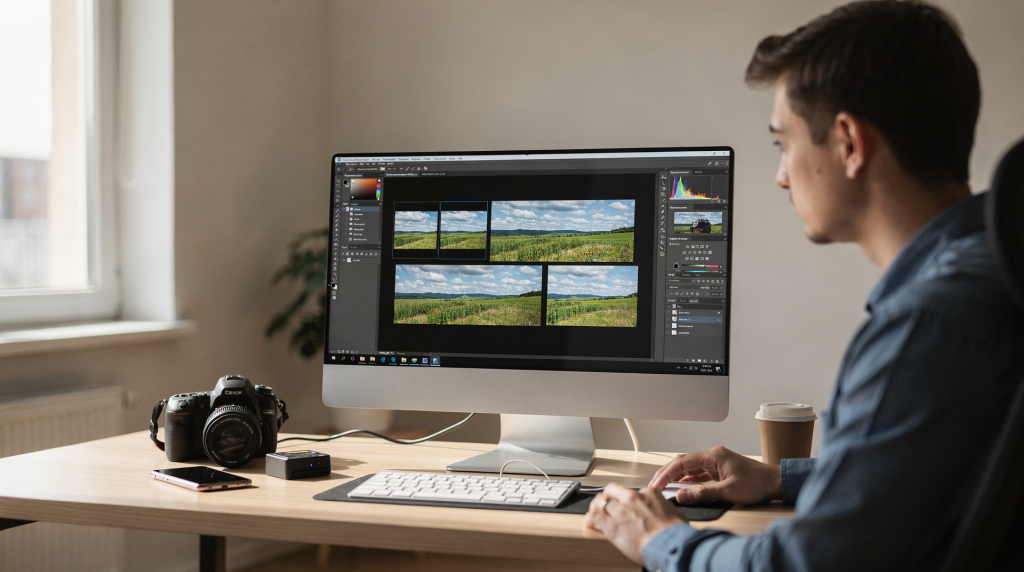
Почему оптимизация изображений критична для WordPress-блога
Скорость загрузки — не просто технический параметр, а прямой рычаг влияния на поведение читателя и позиции в поиске. Google и Яндекс давно включили этот показатель в алгоритмы ранжирования, и цифры здесь вполне конкретные: 53% мобильных пользователей закроют страницу, если она грузится дольше трёх секунд. В блогах, где визуальный ряд играет ключевую роль — интерьерные съёмки, инфографика, скриншоты, — ситуация обостряется. Тяжёлые изображения могут забирать до 70% общего веса страницы, и это сразу бьёт по конверсии.
Влияние на SEO и пользовательский опыт
В WordPress каждое изображение — это не только контент, но и технический ресурс, который напрямую влияет на метрики производительности. Неоптимизированные файлы делают несколько вещей одновременно:
- Замедляют Time to First Byte и First Contentful Paint — ключевые сигналы для Google PageSpeed.
- Тянут вниз показатели в PageSpeed Insights, что критично для поискового продвижения.
- Расходуют мобильный трафик пользователей — особенно чувствительно для регионов, где тарифы остаются высокими.
- Могут вызывать ошибки отображения в старых браузерах, если используется WebP без резервного варианта.
Приведу пример из практики: риелтор загружает в карточку объекта фото квартиры весом 4 МБ, не сжав его предварительно. Страница открывается 5–7 секунд. За это время потенциальный покупатель уже перешёл к следующему объявлению. Текст он не прочитал, планировку не оценил, контакты не увидел. Результат — потерянный лид и ухудшение поведенческих факторов, которые поисковики интерпретируют как сигнал низкой релевантности.
Визуальный сторителлинг и скорость
Визуальный сторителлинг начинает работать только в тот момент, когда картинка оказывается перед глазами зрителя. Если она грузится с задержкой, история обрывается, не успев начаться. В хоумстейджинге это правило проявляется особенно остро: покупатель выбирает глазами, и первое впечатление формируется за доли секунды. Когда фотография объекта «замылена» или, что ещё хуже, просто не отображается, объект теряет конкурентное преимущество ещё до того, как кто-то прочитает описание. Поэтому оптимизация изображений — это не техническая гигиена, а полноценная часть стратегии продаж и визуальной упаковки.
Выбор правильного формата изображений: JPG, PNG, WebP и SVG
Формат файла определяет, сколько он будет весить и как будет выглядеть на экране. В современном WordPress имеет смысл ориентироваться на форматы, которые дают максимальное сжатие при минимальных визуальных потерях и поддерживаются основными браузерами.
Основные форматы и их применение
| Формат | Применение | Преимущества | Ограничения |
|---|---|---|---|
| JPG/JPEG | Фотографии, где важна цветопередача: интерьеры, портреты, предметная съёмка | Высокое качество, хорошая сжимаемость | Не поддерживает прозрачность |
| PNG | Изображения с деталями, тенями, прозрачностью: инфографика, скриншоты | Прозрачность, точная детализация | Большой вес, плохо сжимается |
| WebP | Универсальный формат для всех типов изображений | Сжатие на 25–35% лучше JPG/PNG, поддержка прозрачности | Требует fallback для старых браузеров |
| SVG | Векторные файлы: логотипы, иконки, графики | Неограниченное масштабирование, минимальный вес | Не подходит для фото |
| GIF | Анимация (редко используется в блогах) | Простая анимация | Большой вес, низкое качество |
Практическая рекомендация: WebP сегодня стал стандартом де-факто для большинства изображений. Если браузер посетителя не поддерживает этот формат, корректно настроенный WordPress автоматически отдаст JPG или PNG — это и есть fallback, который требуют рекомендации Google PageSpeed.
Как конвертировать в WebP
Конвертация в WebP — первый шаг, с которого стоит начинать оптимизацию. Вариантов несколько, и каждый подходит под разные сценарии работы:
- Плагины WordPress — WP Smush.It, ShortPixel и аналоги автоматически конвертируют загружаемые изображения. Удобно, когда нужно поставить процесс на поток.
- Онлайн-инструменты — Squoosh, Compressor. Полезны для предварительной обработки, когда вы готовите изображения вручную перед загрузкой в медиатеку.
- GIMP — бесплатный редактор с нативной поддержкой WebP. Экспорт с качеством 60–80 даёт хороший баланс между весом и визуалом.
Пример конвертации в GIMP:
- Откройте изображение.
- «Изображение» → «Размер изображения» → установите ширину 1200–1600 px.
- Экспортируйте как .jpg или .webp с качеством 60–80.
- В дополнительных параметрах выберите подвыборку 4:2:0 — это даст лучшее сжатие без заметных потерь.
Важный нюанс: не стоит конвертировать в WebP все изображения без оглядки на аудиторию. Если среди ваших посетителей высока доля пользователей Internet Explorer или других устаревших браузеров, обязательно настройте fallback через плагины.
Размер изображения: как определить оптимальное разрешение
Размер в пикселях — это первое, что определяет вес файла. Загрузка фотографии 4000×3000 пикселей в блог с шириной контентной области 1200 px — типичная ошибка, которую я вижу на каждом втором проекте. WordPress действительно масштабирует изображение под размер темы, но исходный файл остаётся в медиатеке, занимает место на диске и создаёт лишнюю нагрузку при каждой загрузке страницы.
Оптимальные размеры для блога
| Тип изображения | Ширина (px) | Максимальный вес (КБ) |
|---|---|---|
| Полноразмерная иллюстрация | 1200–1600 | 100–200 |
| Миниатюра (thumbnail) | 300–400 | 30–50 |
| Инфографика/скриншот | 1200–1600 | 150–250 |
| Логотип (SVG) | 200–300 | 5–10 |
Для большинства блогов ширина 1200 px — это разумный максимум. Если тема поддерживает более широкие изображения, можно поднять планку до 1600 px, но превышать это значение почти никогда не имеет смысла.
Почему не нужно загружать большие изображения
Причины здесь не только в скорости, но и в экономике хостинга:
- Нагрузка на сервер: большие файлы занимают дисковое пространство и увеличивают время обработки запросов.
- Трафик: мобильные пользователи в России могут расходовать мегабайты на то, что должно весить килобайты. Это влияет на их опыт и лояльность.
- Скорость: разница между 4 МБ и 200 КБ — это 20-кратное сокращение веса. Время загрузки падает с 5–7 секунд до 0,5–1 секунды.
На практике это означает, что посетитель видит контент почти мгновенно, а не ждёт, пока «догрузится» фотография гостиной.
Сжатие изображений: как уменьшить вес без потери качества
Сжатие — это процесс, в котором мы удаляем часть данных из файла, но делаем это так, чтобы глаз не заметил разницы. Грань здесь тонкая: пережмёте — получите замыленное, пиксельное изображение, которое дискредитирует и контент, и бренд.
Типы сжатия
| Тип | Описание | Применение |
|---|---|---|
| С потерями (Lossy) | Удаляет часть данных для уменьшения веса | Фотографии (JPG, WebP) |
| Без потерь (Lossless) | Не удаляет данные, только оптимизирует код | PNG, SVG |
Для фотографий я рекомендую lossy-сжатие с качеством 60–80%. Для инфографики и скриншотов, где важна чёткость линий и читаемость текста, лучше использовать lossless или WebP с высоким качеством.
Как сжать изображения вручную
Ручная обработка даёт контроль, которого лишены автоматические плагины. Вот проверенные инструменты:
- JPEGmini — сжимает JPG до 50% без видимой потери качества.
- Compressor.io — поддерживает JPG, PNG, WebP.
- Squoosh — удобный онлайн-конвертер с выбором формата и уровня качества.
- GIMP — экспорт с качеством 60–80 и подвыборкой 4:2:0.
- Photoshop — функция «Экспорт как» или «Сохранить для веб» с ручной настройкой параметров.
Главное правило: не полагайтесь исключительно на плагины. Предварительная обработка изображений перед загрузкой сохраняет медиатеку WordPress чистой и лёгкой, а это упрощает миграции, бэкапы и дальнейшую работу с сайтом.
Плагины для оптимизации изображений в WordPress: выбор и настройка
Плагины закрывают вопрос автоматизации: они конвертируют изображения в WebP, сжимают их и добавляют lazy loading без ручного вмешательства. Но важно выбрать инструмент под свои задачи и правильно его настроить.
Топ-3 плагинов для оптимизации
| Плагин | Преимущества | Ограничения | Бесплатная версия |
|---|---|---|---|
| WP Smush.It | Автоматическое сжатие, массовая оптимизация, поддержка WebP | Лимит 5 МБ в бесплатной версии | Да (до 5 МБ) |
| ShortPixel | Высокое качество сжатия, конвертация в WebP, поддержка lossy/lossless | Лимит 100 изображений в месяц в бесплатной версии | Да (100 изображений) |
| Imagify | Простая настройка, поддержка WebP, автоматическое сжатие | Лимит 25 МБ в месяц в бесплатной версии | Да (25 МБ) |
Для большинства блогов оптимальным стартовым решением будет WP Smush.It — он бесплатный, поддерживает массовую оптимизацию и конвертацию в WebP.
Настройка WP Smush.It
- Скачайте и активируйте плагин WP Smush.It.
- После активации все новые изображения будут сжиматься автоматически.
- Для обработки уже загруженных файлов: «Медиафайлы» → «Режим списка» → отметьте нужные картинки → в «Действия» выберите «Bulk Smush.It» → «Применить».
- Для пакетной оптимизации всей медиатеки: «Медиафайлы» → «WP Smush.It» → «Bulk Smush all my images».
После оптимизации обязательно проверьте изображения на сайте. Если качество не устроило, плагин позволяет откатить изменения.
Настройка ShortPixel
- Активируйте плагин ShortPixel.
- В настройках выберите:
- Конвертация в WebP: Да.
- Сжатие: Lossy для фотографий, Lossless для инфографики.
- Качество: 80% — оптимально для блога.
- Сохраните изменения.
- Для массовой оптимизации: «ShortPixel» → «Оптимизировать все изображения» → «Оптимизировать».
Учитывайте лимит бесплатной версии — 100 изображений в месяц. Для крупных блогов с большим потоком контента имеет смысл рассмотреть платную версию.
Ленивая загрузка (Lazy Load): как не грузить изображения, которые не видны
Lazy Load — это технология, при которой изображения загружаются только тогда, когда пользователь доскролливает до них. Это снижает начальную нагрузку на страницу и ускоряет отрисовку видимого контента.
Как работает Lazy Load
Начиная с версии 5.5, WordPress поддерживает ленивую загрузку по умолчанию. Изображение получает атрибут `loading=»lazy»` в HTML, и браузер сам решает, когда его подгрузить. Это работает без дополнительных плагинов и не требует настройки.
Проверка Lazy Load
- Откройте страницу в браузере.
- Нажмите `F12` → вкладка «Сеть» → фильтр по изображениям.
- Прокручивайте страницу и смотрите, подгружаются ли изображения по мере скролла.
- Если тема или сторонние плагины переопределяют Lazy Load, отключите их — встроенный механизм WordPress справляется лучше.
Не отключайте Lazy Load без крайней необходимости. Это стандарт для современных сайтов, и его отсутствие сразу заметно в метриках производительности.
Инструменты для проверки оптимизации: PageSpeed Insights, Chrome DevTools, GTmetrix
После всех манипуляций нужно убедиться, что оптимизация действительно сработала. Для этого есть три инструмента, которые я использую в каждом проекте.
PageSpeed Insights
Показывает время загрузки, общий вес контента и конкретные предупреждения: «Используйте изображения в форматах следующего поколения», «Эффективно кодируйте изображения». Введите URL страницы, дождитесь результата и проверьте раздел «Визуальный контент». Если есть предупреждения — вы знаете, что делать дальше. Полезная деталь: если тест не устраивает вес контента, Google предлагает скачать архив с уже сжатыми картинками прямо со страницы проверки.
Chrome DevTools
Даёт детальную картину: вес каждого изображения, время загрузки, очерёдность. Откройте страницу → `F12` → «Сеть» → фильтр по изображениям → сортировка по размеру. Так вы сразу увидите «тяжеловесов», которые требуют внимания.
GTmetrix
Показывает водопад загрузки и общий вес контента. Введите URL, перейдите на вкладку «Водопад» и найдите изображения с аномально большим весом. Это хороший способ выявить файлы, которые пропустили при оптимизации.
Основным инструментом я рекомендую сделать PageSpeed Insights — он ближе всего к тому, как поисковики оценивают ваш сайт.
Типовые ошибки при оптимизации изображений и как их избежать
За годы работы с блогами и сайтами недвижимости я собрала список ошибок, которые повторяются с завидной регулярностью. Вот они — и способы их обойти.
Ошибка 1: Загрузка изображений в размере 4000×3000 пикселей
Почему плохо: сайт тормозит, трафик расходуется впустую. Как избежать: измените размер до 1200–1600 px перед загрузкой.
Ошибка 2: Использование PNG для фотографий
Почему плохо: PNG имеет большой вес и плохо сжимается. Как избежать: используйте JPG или WebP для фотографий.
Ошибка 3: Сжатие без проверки качества
Почему плохо: изображение становится замыленным, теряется детализация. Как избежать: проверьте изображение после сжатия, при необходимости уменьшите степень сжатия.
Ошибка 4: Отсутствие fallback для WebP
Почему плохо: старые браузеры не отображают изображения. Как избежать: используйте плагины с fallback — WP Smush.It, ShortPixel.
Ошибка 5: Не использование Lazy Load
Почему плохо: начальная загрузка страницы медленная. Как избежать: включите Lazy Load в теме или через плагин.
Чек-лист оптимизации изображений для WordPress-блога
Перед публикацией статьи пройдитесь по этому списку. Он собран на основе реальных проектов и помогает ничего не упустить.
- Изображения конвертированы в WebP (или JPG/PNG с fallback).
- Ширина изображений 1200–1600 px для полноразмерной иллюстрации.
- Вес каждого изображения не превышает 200 КБ (оптимально 100 КБ).
- Используется сжатие lossy с качеством 60–80% для фотографий.
- Lazy Load включен (атрибут `loading=»lazy»` в HTML).
- Добавлен тег `alt` для каждого изображения (текстовое описание).
- Проверено в PageSpeed Insights: нет предупреждений о неоптимизированных изображениях.
- Проверено в Chrome DevTools: вес изображений в норме.
- Плагины оптимизации настроены и активны.
- Предварительная обработка изображений перед загрузкой (не только плагины).
Если вы риелтор или владелец блога, этот чек-лист — ваш инструмент для ускорения сайта и повышения конверсии. Визуальный контент работает только тогда, когда он виден.
FAQ: частые вопросы об оптимизации изображений в WordPress
1. Можно ли использовать WebP без fallback?
Нет. Старые браузеры, такие как Internet Explorer, не поддерживают WebP. Плагины вроде WP Smush.It и ShortPixel автоматически подгружают JPG/PNG для таких браузеров, и это решает проблему.
2. Какой уровень качества сжатия оптимальный для блога?
Для фотографий — 60–80% (lossy). Для инфографики и скриншотов — 80–90% (lossless или WebP с высоким качеством).
3. Как проверить, что изображения оптимизированы?
Запустите PageSpeed Insights. Если есть предупреждения «Используйте изображения в форматах следующего поколения» или «Эффективно кодируйте изображения» — оптимизация не завершена.
4. Нужно ли сжимать изображения вручную перед загрузкой?
Да. Предварительная обработка сохраняет медиатеку чистой и лёгкой. Не полагайтесь исключительно на плагины.
5. Что делать, если после сжатия изображение стало замыленным?
Уменьшите степень сжатия. Если вместо красочной детализированной фотографии вы видите пиксельное пятно — это сигнал, что вы пережали файл.
6. Можно ли использовать PNG для фотографий?
Нет. PNG имеет большой вес и плохо сжимается. Для фотографий используйте JPG или WebP.
7. Как добавить тег alt для изображения?
В WordPress при загрузке изображения в медиафайлы заполните поле «Alt». Это текстовое описание картинки, которое отображается, если изображение не загрузилось, и используется поисковиками.
8. Какие плагины лучше для массовой оптимизации?
WP Smush.It и ShortPixel поддерживают массовую оптимизацию. WP Smush.It — бесплатный, ShortPixel — с лимитом 100 изображений в месяц в бесплатной версии.
9. Как проверить Lazy Load?
Откройте страницу → `F12` → «Сеть» → фильтр по изображениям. Проверьте, что изображения загружаются только при прокрутке.
10. Что делать, если тема не поддерживает WebP?
Используйте плагин с fallback (WP Smush.It, ShortPixel), который автоматически подгружает JPG/PNG для старых браузеров.
Заключение: визуальный контент работает только если он виден
Оптимизация изображений в WordPress — это не техническая задача, а часть стратегии продаж. Покупатель выбирает глазами, и если картинка грузится медленно или замылена, объект не продастся. Используйте WebP, правильное разрешение (1200–1600 px), сжатие с качеством 60–80% и плагины с fallback. Проверяйте результат в PageSpeed Insights и Chrome DevTools. И не полагайтесь только на плагины — предварительная обработка изображений перед загрузкой сохраняет медиатеку чистой и управляемой.
Ваш блог — это визуальный сторителлинг. Сделайте его быстрым, чтобы читатель увидел историю с первого взгляда.