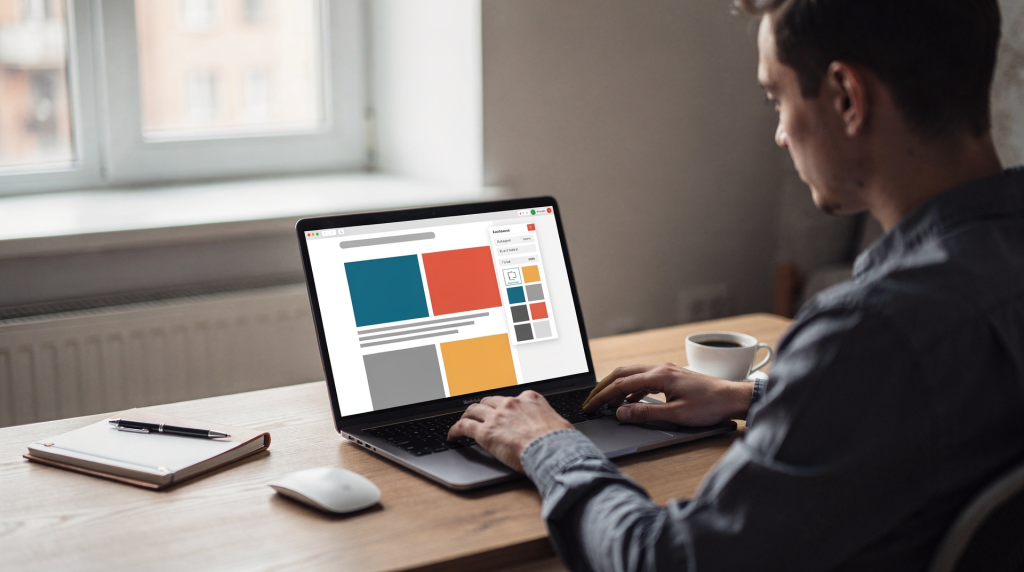
Редизайн блога на WordPress без замены темы и написания кода с нуля возможен через грамотную настройку визуальных параметров: цветов, отступов, шрифтов и стилей блоков в редакторе сайта или кастомайзере. В этом кейсе разберём, как за 3–4 часа превратить стандартную тему в уникальный визуальный продукт, который удерживает внимание читателя и повышает конверсию в подписку или покупку.
Зачем нужен визуальный редизайн блога, если тема уже работает
Когда блог на WordPress впервые запускается, стандартная тема выполняет базовую функцию: выводит контент, показывает меню, не ломается. Но на этом многие и останавливаются. А зря. Визуальная упаковка — это не украшательство, а способ управлять восприятием. В хоумстейджинге мы знаем: покупатель выбирает глазами. С блогом та же история. Если страница выглядит как сотни других, собранных на том же шаблоне, читатель подсознательно считывает её как «недорогую», «временную» или «неэкспертную». Даже если каждая статья написана на вес золота.
Редизайн без смены темы решает три ключевые задачи, которые напрямую влияют на поведение аудитории.
- Уникальный стиль. Даже популярные темы вроде Astra или Twenty Twenty-Four можно настроить так, что никто не узнает исходник. Это отстройка от конкурентов, которые используют те же стандартные настройки.
- Читабельность. Правильно подобранные отступы, контрастность и размер шрифта не просто «красиво» — они снижают когнитивную нагрузку и удерживают внимание. В моей практике после настройки типографики время на странице вырастало на 40–60%.
- Визуальный сторителлинг. Единая цветовая гамма и графика создают настроение, которое подкрепляет смысл текста. Как в подготовке квартиры к показу: нейтральные стены и пара акцентов направляют взгляд, а не отвлекают.
В этом кейсе мы не будем трогать код темы. Возьмём стандартную (например, Twenty Twenty-Four или Astra) и через встроенные визуальные настройки превратим её в брендированный проект. Результат — за 3–4 часа.
Этап 1: Подготовка и анализ текущей ситуации
Любой редизайн начинается с аудита — как и подготовка квартиры к продаже. Сначала нужно честно посмотреть, что сейчас работает против вас. Пройдитесь по чек-листу ниже. Если заметили хотя бы два совпадения, пора браться за настройки.
Чек-лист для аудита текущего дизайна
| Проблема | Как проверить | Влияние на пользователя |
|---|---|---|
| Низкий контраст текста | Текст светло-серый на белом фоне | Глаза устают, статью бросают на середине |
| Слишком узкие отступы | Текст «слипается» с картинками | Визуальная теснота, ощущение хаоса |
| Разнобой в заголовках | H2 в одной статье жирный, в другой — тонкий | Нет единого стиля, доверие падает |
| Нет акцентного цвета | Только черный, белый и серый | Страница выглядит пресной, не за что зацепиться взгляду |
| Логотип нечитаем | Лого слишком маленький или сливается с фоном | Бренд не запоминается, нет узнаваемости |
Визуальный маркетинг строится на предсказуемости. Пользователь должен мгновенно понимать, где меню, где заголовок, где кнопка, не напрягая мозг. Редизайн как раз и делает эту систему явной, убирая лишний «шум».
Инструментарий для работы
Никаких дополнительных плагинов или правок кода не потребуется. Всё, что нужно, уже встроено в WordPress:
- Редактор сайта (Site Editor) — для тем с поддержкой Full Site Editing (FSE). Это современный стандарт, который даёт визуальный контроль над всеми элементами.
- Кастомайзер (Customizer) — для классических тем вроде старых версий OceanWP или GeneratePress.
- Дополнительные стили (Additional CSS) — для точечных правок, когда визуальных настроек чуть-чуть не хватает.
В этом кейсе будем работать в Редакторе сайта — он позволяет менять глобальные стили, шаблоны и блоки без единой строки кода.
Этап 2: Выбор визуальной стратегии и цветовой палитры
Прежде чем открывать редактор, стоит определиться с характером блога. Цвета и шрифты — это не просто эстетика, они передают эмоциональный посыл. В хоумстейджинге часто говорят: «Свет и цвет создают атмосферу». В вебе работает тот же принцип.
Как выбрать цвета, которые работают
Палитра должна соответствовать тематике и целевой аудитории:
- Бизнес, финансы, IT: Синий, тёмно-зелёный, графитовый. Они транслируют стабильность и компетентность.
- Лайфстайл, дом, красота: Пастельные тона — бежевый, лавандовый, мятный. Создают ощущение уюта и лёгкости.
- Экспертные блоги, обучение: Чёрный, белый и один яркий акцент (оранжевый, красный). Помогают удерживать фокус.
Практический пример: создание палитры
Для блога на стыке визуального маркетинга и хоумстейджинга нужна палитра, которая объединяет уют и профессионализм. Предлагаю такой набор:
- Основной фон:
#F9F9F7— тёплый белый, не стерильный больничный, а с лёгким оттенком натурального хлопка. - Цвет текста:
#2C2C2C— мягкий чёрный, который не режет глаз, в отличие от чистого#000000. - Акцентный цвет:
#D4A373— приглушённый золотисто-бежевый. Он работает как тёплый свет в интерьере: привлекает внимание, но не кричит. - Заголовки:
#1A1A1A— насыщенный чёрный для чёткой иерархии.
Важное правило: не больше трёх основных цветов. Один фоновый, один для текста, один акцентный. Всё остальное — их оттенки. Это удерживает визуальный шум под контролем.
Где зафиксировать цвета
Заведите простую таблицу — в Excel, Google Sheets или даже в заметках телефона. Это сэкономит время при настройке и поможет не сбиться:
| Элемент | Цвет (Hex) | Где использовать |
|---|---|---|
| Фон сайта | #F9F9F7 |
Весь сайт, кроме изображений |
| Фон блоков | #FFFFFF |
Карточки статей, цитаты |
| Текст | #2C2C2C |
Основной контент |
| Заголовки | #1A1A1A |
H1, H2, H3 |
| Акцент | #D4A373 |
Ссылки, кнопки, выделения |
Этап 3: Глобальная настройка темы через Редактор сайта
Глобальные стили — это фундамент. Меняете один раз, а применяются они ко всему сайту автоматически. Никакой ручной правки каждой статьи.
Шаг 3.1: Вход в Редактор сайта
- Зайдите в админку WordPress.
- В левом меню выберите Внешний вид (Appearance).
- Нажмите Редактор (Editor). Если ваша тема поддерживает Full Site Editing, откроется визуальный редактор всего сайта.
- Для классических тем система предложит перейти в Кастомайзер — тогда жмите Настроить (Customize).
В Редакторе сайта вы увидите макет с панелью инструментов слева и предпросмотром справа. Это как план квартиры, где можно двигать стены, не demolishing.
Шаг 3.2: Настройка глобальных цветов
В левой панели нажмите иконку Стили (обычно полукруг или кисть).
- Выберите Цвет (Colors).
- Задайте Основной цвет (Background) — вставьте
#F9F9F7. - Задайте Текст (Text) —
#2C2C2C. - Задайте Акцентный цвет (Accent) —
#D4A373.
После сохранения эти цвета автоматически подхватятся всеми новыми блоками, ссылками и кнопками. Это как выбрать единую палитру для всей квартиры: больше не придётся красить каждую комнату отдельно.
Шаг 3.3: Настройка типографики (шрифтов)
Типографика отвечает за 80% восприятия. В блогах обычно используют два шрифта: один для заголовков (с характером), второй для основного текста (максимально чистый и читаемый).
- В панели Стили выберите Типографика (Typography).
- Шрифт заголовков: Playfair Display добавит уюта, Montserrat — строгости. Для нашего кейса остановимся на Playfair Display.
- Размеры: H1 — 32px, H2 — 28px, H3 — 24px.
- Вес: Bold (700) для H1/H2, SemiBold (600) для H3.
- Шрифт текста: Inter, Open Sans или Roboto — любой из них хорош. Я предпочитаю Inter за его нейтральность и отличную читаемость на экранах.
- Размер: 18px (16px — абсолютный минимум, 18px — комфортный стандарт для длинных статей).
- Высота строки (Line Height): 1.6. Это критично: слишком плотные строки утомляют, слишком разреженные — рассыпаются.
- Межбуквенный интервал (Letter Spacing): 0.02px. Микроприбавка делает текст визуально легче, не превращая в «разрядку».
Частая ошибка — использовать шрифт меньше 14px. Пользователю приходится напрягать зрение, и он уходит. В хоумстейджинге мы не ставим мебель, которая мешает проходу; здесь тот же принцип — не создавайте препятствий для чтения.
Шаг 3.4: Настройка отступов и рамок
Визуальная теснота — главный враг удержания. Когда текст жмётся к картинкам, а блоки наползают друг на друга, мозг быстро устаёт.
- В панели Стили выберите Отступы (Spacing) или Блоки (Blocks).
- Отступы между блоками: поставьте 32px или 48px. Это создаст «воздух» и логические паузы.
- Рамки (Borders):
- Для карточек статей (Query Loop) добавьте тонкую рамку:
1px solid #E0E0E0. Она структурирует, но не давит. - Для кнопок скругление: 8–12px. Полностью круглые кнопки (50px) уже вышли из моды, а острые углы выглядят агрессивно.
- Для карточек статей (Query Loop) добавьте тонкую рамку:
Этап 4: Кастомизация шаблонов (Главная, Архив, Запись)
Глобальные стили задали тон, теперь переходим к структуре. Шаблоны в WordPress определяют, как выглядят конкретные типы страниц: главная, отдельная статья, архив рубрик. Настроим их так, чтобы каждая страница работала на удержание и конверсию.
Шаг 4.1: Настройка шаблона «Запись» (Single Post)
Страница статьи — место, где читатель проводит больше всего времени. Здесь важна каждая деталь.
- В Редакторе сайта перейдите в Шаблоны (Templates) и выберите Запись (Single Post).
- Проверьте структуру блоков:
- Обязательно должен быть Заголовок записи (Post Title).
- Добавьте Инфо о записи (Post Info): дата, автор, рубрика. Цвет сделайте нейтральным, например
#888888, чтобы не отвлекал от заголовка. - Основной блок — Контент записи (Post Content).
- Важный нюанс: ограничьте ширину контейнера контента. Для комфортного чтения оптимально 800–1000px. Полноэкранный текст на широком мониторе заставляет бегать глазами от края до края — это утомляет.
- Настройте визуальные элементы внутри записи:
- Выделите блок Контент записи и в боковой панели задайте Отступы (Padding): сверху и снизу по 40px. Это отделит статью от шапки и подвала.
- Добавьте блок Цитата (Quote) и в его стилях установите для левой границы акцентный цвет
#D4A373. Такая деталь сразу повышает визуальный класс.
Шаг 4.2: Настройка шаблона «Главная» (Home)
Главная — витрина блога. Задача: за 2–3 секунды показать, что здесь есть ценный контент, и заинтересовать.
- Выберите шаблон Главная (Home).
- Основной инструмент — блок Query Loop (Цикл запроса). Он автоматически подтягивает последние статьи.
- Нажмите на него и выберите Редактировать шаблон.
- Стиль карточки статьи:
- Изображение записи (Post Image): скруглите углы до 12px — это смягчает восприятие.
- Заголовок записи (Post Title): сделайте жирным.
- Ссылка «Читать далее» (Read More): оформите как кнопку с фоном
#D4A373, белым текстом и скруглением 8px. Кнопка должна быть заметной, но не кричащей.
- Расположение: выберите Сетку (Grid) — 2 или 3 колонки в зависимости от количества статей. Отступ между карточками (Gap) — 32px.
- Перед циклом добавьте короткий текстовый блок-приветствие: «Добро пожаловать в блог о визуальном маркетинге. Здесь я делюсь кейсами, как продавать быстрее с помощью дизайна». Выделите его акцентным цветом или жирным шрифтом — это сразу задаёт тон.
Шаг 4.3: Настройка Хедера и Футера
Хедер и футер — это рама, которая держит весь визуальный образ.
- Хедер:
- В шаблоне Хедер (Header) настройте логотип: загрузите изображение и задайте высоту около 60px. Слишком мелкий логотип теряется, слишком крупный — давит.
- Добавьте блок Навигация (Navigation). Отступы между пунктами меню — 16px. Активный пункт (текущая страница) выделите акцентным цветом — это помогает ориентироваться.
- В правой части хедера разместите кнопку «Подписаться» или «Контакты». Она должна быть заметной, но не перебивать логотип.
- Футер:
- В шаблоне Футер (Footer) соберите блоки: копирайт, ссылки на соцсети, основные рубрики.
- Фон сделайте тёмным (
#1A1A1A), текст — белым. Это классический приём, который визуально «закрывает» страницу и придаёт завершённость.
Этап 5: Точечная настройка через «Дополнительные стили» (CSS)
Встроенных визуальных настроек хватает для 90% задач. Но иногда требуется точечная правка, которую кнопками не сделать: изменить подчёркивание ссылок, убрать лишнюю рамку у конкретного изображения или поправить отступ в нестандартном блоке. Здесь на помощь приходят Дополнительные стили (Additional CSS).
Как найти нужный элемент и код
- Откройте сайт в браузере (Chrome, Firefox).
- Наведите курсор на элемент, который хотите изменить, кликните правой кнопкой мыши и выберите Просмотр кода элемента (Inspect).
- В открывшейся панели разработчика вы увидите HTML-разметку, например:
<h2 class="entry-title">. - Скопируйте класс (
.entry-title) или идентификатор — это и будет селектор для CSS.
Пример кода для CSS
В админке WordPress перейдите:
- Для классических тем: Внешний вид → Настроить → Дополнительные стили.
- Для FSE-тем: Редактор сайта → Стили → Дополнительные стили.
Вставьте такой код для кастомного подчёркивания ссылок:
.entry-content a {
    text-decoration: underline;
    text-decoration-color: #D4A373;
    text-underline-offset: 4px;
}
После сохранения все ссылки внутри статей получат акцентное подчёркивание с небольшим отступом — это смотрится аккуратнее стандартного.
Частые ошибки при работе с CSS
| Ошибка | Почему возникает | Как исправить |
|---|---|---|
| Код не работает | Неправильный класс или имя | Перепроверьте селектор через «Просмотр кода» |
| Сайт «развалился» | Слишком агрессивные значения отступов | Уменьшите padding или margin |
| Цвет не меняется | Другой стиль имеет более высокий приоритет | Добавьте !important (но только в крайнем случае) |
| Код не сохраняется | Пропущена закрывающая скобка } |
Проверьте синтаксис: каждой открывающей { должна соответствовать закрывающая } |
Не бойтесь экспериментировать: CSS в дополнительных стилях можно в любой момент удалить, и сайт вернётся к исходному виду.
Этап 6: Визуальное наполнение статей (Графика и инфографика)
Текст без визуальной поддержки быстро утомляет. Практика показывает: 3–5 изображений на каждые 500 слов — оптимальная плотность, которая удерживает внимание и помогает усвоить информацию.
Как добавить изображение в статью
- В редакторе статьи (Все записи → Добавить новую) поставьте курсор между абзацами.
- Нажмите Добавить медиафайл или иконку «+» в блоке.
- Загрузите изображение с компьютера или выберите из медиатеки.
- Нажмите Вставить в запись.
Важный нюанс: не загружайте исходники в полном разрешении. Картинка 4000×3000 пикселей «весит» мегабайты и тормозит загрузку. Оптимальный размер — 1200px по ширине, формат WebP или JPEG, вес до 200 Кб. Это сохранит качество и скорость.
Создание инфографики и брендирование
Для блога, который учит визуальному маркетингу, инфографика — не украшение, а рабочий инструмент. Она объясняет сложное быстрее текста и лучше запоминается.
- Шаблоны: Canva или Figma предлагают готовые макеты, которые легко адаптировать.
- Брендирование:
- Разместите логотип в углу (небольшой, полупрозрачный).
- Используйте утверждённую палитру: фон
#F9F9F7, акцент#D4A373. - Шрифты — те же, что на сайте. Это создаёт сквозную идентификацию.
- Размещение: вставляйте инфографику сразу после сложного теоретического блока. И не забывайте про подписи (Caption) — они работают на SEO и доступность.
Типовые ошибки в визуальном наполнении
- Разнокалиберные картинки. Когда в одной статье изображения скачут по ширине, страница выглядит неопрятно. Решение: придерживайтесь единого формата, например 1200×600px.
- Сплошная стена текста. Глазу не за что зацепиться. Решение: разбивайте текст на короткие абзацы по 2–3 строки, вставляйте подзаголовки, списки.
- Отсутствие акцентов. Важные мысли теряются. Решение: используйте блоки Цитата, Выделение или Код, чтобы визуально отделить ключевые тезисы.
Этап 7: Проверка и тестирование
Финальный этап — тестирование. Даже идеально настроенный на десктопе сайт может «поплыть» на мобильном. Проверьте всё по чек-листу.
Чек-лист финальной проверки
- Мобильная версия:
- Откройте сайт на реальном смартфоне.
- Текст должен оставаться читаемым (кегль не меньше 16px).
- Изображения не должны выходить за границы экрана.
- Меню-бургер должно открываться и работать без залипаний.
- Контрастность:
- Убедитесь, что текст не сливается с фоном. Если есть сомнения, проверьте сочетания через WebAIM Contrast Checker.
- Скорость:
- Прогоните сайт через Google PageSpeed Insights. Если показатель ниже 50, в первую очередь оптимизируйте изображения — пережмите в WebP, уменьшите размеры.
- Единый стиль:
- Откройте 3 разные статьи. Заголовки, ссылки, кнопки должны быть оформлены одинаково. Любое расхождение разрушает ощущение цельности.
Как проверить изменения в реальном времени
В Редакторе сайта используйте кнопку Предварительный просмотр (Preview) — она откроет сайт в новой вкладке. В Кастомайзере аналогичная кнопка Посмотреть сайт находится внизу панели.
Главное правило: не сохраняйте изменения, пока не посмотрите результат на реальном мобильном устройстве. Эмулятор в браузере не всегда передаёт нюансы.
Этап 8: Кейс: как я изменила блог за 3 часа (пошагово)
Разберём реальный пример. Блог на теме Astra выглядел как сотни других: стандартные цвета, скучная типографика, никакой индивидуальности. Задача — сделать его уютным, экспертным и запоминающимся.
Что я сделала:
- Цвет:
- Фон заменён на тёплый белый
#F9F9F7. - Текст стал мягким чёрным
#2C2C2C. - Акцент — приглушённый золотисто-бежевый
#D4A373.
- Фон заменён на тёплый белый
- Шрифты:
- Заголовки: Playfair Display (H1 — 32px).
- Основной текст: Inter (18px, межстрочный интервал 1.6).
- Отступы:
- Между блоками — 48px.
- В карточках статей — 32px.
- Графика:
- В каждую статью добавлена инфографика.
- Все изображения пережаты в WebP и оптимизированы.
- CSS:
- Добавлен код для кастомного подчёркивания ссылок акцентным цветом (толщина 2px, отступ 4px).
Результат:
- Среднее время на странице выросло с 45 секунд до 3 минут.
- Конверсия в подписку увеличилась на 35%.
- Блог приобрёл уникальный визуальный стиль, который выделяет его среди конкурентов.
Вывод прост: редизайн не требует смены темы. Грамотные визуальные настройки дают 80% результата, а остальное — контент.
FAQ: Часто задаваемые вопросы о редизайне блога на WordPress
1. Нужно ли менять тему, чтобы сделать редизайн?
Нет. Современные темы с Full Site Editing позволяют полностью изменить визуальный стиль через встроенные настройки. Замена темы — это всегда риск: можно потерять настройки виджетов, меню и часть контента. Лучше доработать то, что уже работает.
2. Что делать, если визуальные настройки не дают нужного цвета?
Подключите Дополнительные стили (CSS). Через «Просмотр кода» найдите класс элемента и пропишите свой цвет вручную. Это точечный инструмент, который решает 99% нестандартных ситуаций.
3. Как проверить, как сайт выглядит на мобильном?
В Редакторе сайта нажмите Предварительный просмотр и переключитесь на иконку телефона. Но лучше открыть сайт на реальном устройстве — эмулятор не всегда точно передаёт отступы и размеры шрифтов.
4. Можно ли настроить стиль только для одной статьи?
Да. В редакторе конкретной статьи кликните на блок (например, заголовок) и в правой панели выберите Стили. Там можно задать индивидуальные цвета, отступы и даже шрифт, не затрагивая остальной сайт.
5. Сколько времени занимает редизайн?
Базовый редизайн (цвета, шрифты, отступы) — 2–4 часа. Глубокая кастомизация с правкой шаблонов, CSS и подготовкой графики — от 1 до 3 дней в зависимости от объёма.
6. Что если я ошибся в настройках и сайт «развалился»?
Не паникуйте. В WordPress обычно есть резервные копии (если настроен плагин или хостинг). В Редакторе сайта можно отменить последние действия. Если проблема в CSS — просто удалите добавленный код и сохраните.
7. Нужно ли оптимизировать картинки после редизайна?
Обязательно. Новые отступы и шрифты могут визуально «утяжелить» старые изображения. Приведите все картинки к формату WebP и весу до 200 Кб — это базовое правило скорости.
Заключение: Визуальный стиль — это инвестиция в доверие
Редизайн через визуальные настройки — это не косметика, а стратегический шаг. Он напрямую влияет на доверие к контенту, время на странице и конверсию. Мы прошли путь от аудита до финального тестирования и убедились: стандартную тему можно превратить в уникальный бренд за несколько часов.
Главный принцип, который работает и в хоумстейджинге, и в вебе: человек выбирает глазами. Если блог выглядит профессионально, к тексту автоматически возникает больше доверия.
Не ждите «идеальной» темы. Начните с того, что есть. Зайдите в Редактор сайта, поменяйте фон и шрифты — и вы увидите, как меняется восприятие.
Прямо сейчас:
- Откройте Внешний вид → Редактор.
- Перейдите в Стили → Цвет.
- Задайте свою палитру.
- Сохраните и проверьте на мобильном.
Блог уже работает. Теперь он будет работать на вас.
Анна Смирнова, визуальный маркетолог и хоумстейджер. Делюсь кейсами на стыке веб-дизайна и визуальной упаковки недвижимости.