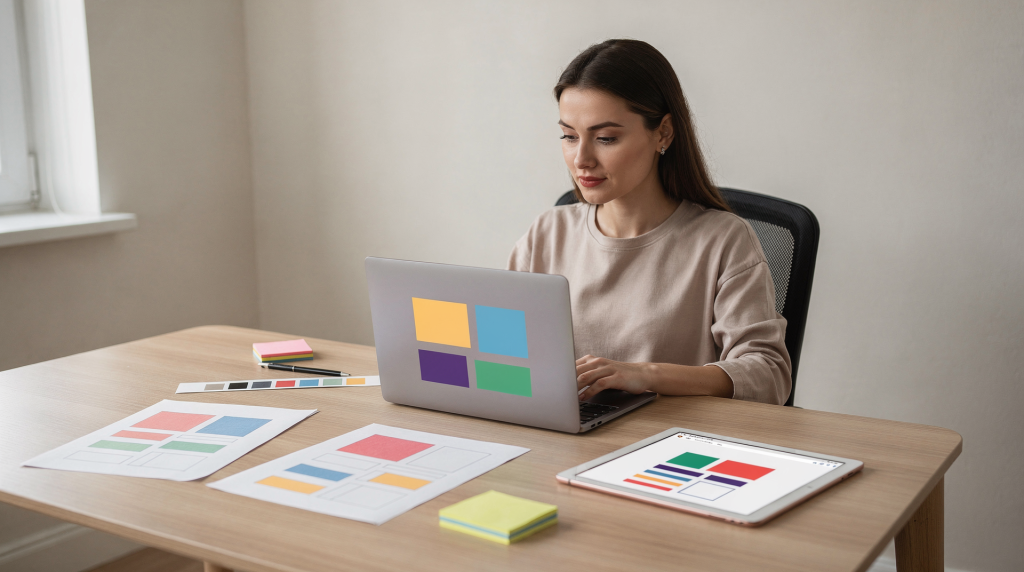
Первое впечатление о сайте складывается за доли секунды — и чаще всего оно становится решающим. Клиент, читатель или потенциальный покупатель квартиры оценивает визуал мгновенно, принимая решение: остаться и изучать дальше или закрыть вкладку. Слишком многие владельцы сайтов до сих пор уверены, что для создания индивидуального стиля в WordPress нужно разбираться в PHP, CSS и HTML. Это устаревшее убеждение, которое мешает развитию.
Современные инструменты кастомизации WordPress-темы без программирования достигли такого уровня, что позволяют превратить стандартный шаблон в запоминающийся, «живой» сайт. По сути, это та же логика, что и в хоумстейджинге: правильный свет, продуманная композиция и отсутствие визуального мусора превращают пустую квартиру в пространство, куда хочется зайти. Давайте разберем этот процесс по шагам — от выбора фундамента до финальной проверки.
Результатом станет не просто «красивая картинка», а работающий визуальный язык, который решает конкретную задачу: быстрее продать объект, увеличить вовлеченность в блоге или укрепить узнаваемость бренда. Мы пройдем через конкретные инструменты, разберем подводные камни и ограничения, с которыми я сталкивалась в работе с риелторскими агентствами и частными проектами.
Почему визуальная кастомизация важнее, чем код
В среде, где информация потребляется моментально, визуальный сторителлинг становится главным инструментом влияния. Вспомните практику показа недвижимости: объект, сфотографированный при дневном свете, без захламленности, с грамотно расставленными акцентами на потенциал, уходит с рынка заметно быстрее. В веб-дизайне действует то же правило: сайт — это ваша витрина, лендинг или портфолио. Если он выглядит небрежно, пользователь уйдет, даже не вникнув в содержание.
Кастомизация без кода дает несколько ощутимых преимуществ, которые напрямую влияют на скорость работы и результат:
- Скорость. Цветовая схема, шрифты и структура меняются за считанные минуты, а не в режиме ожидания ответа от разработчика.
- Контроль. Любое изменение видно сразу, в реальном времени. Не нужно гадать, как обновление отобразится после публикации.
- Экономия. Базовые корректировки дизайна не требуют бюджета в сотни долларов, который можно направить на контент или продвижение.
- Адаптивность. Современные визуальные редакторы автоматически подстраивают дизайн под мобильные устройства — настраиваете один раз, и он работает везде.
- Уникальность. Стиль перестает быть копией типового шаблона и начинает отражать характер бренда или личности.
Главный ориентир — читабельность и здравый смысл. Избыточные украшательства только мешают. Когда дизайн понятен, удобен и визуально приятен, он выполняет свою задачу: удерживает внимание и мягко направляет к нужному действию. Визуальная упаковка — не про абстрактную «красоту», а про инструмент влияния на принятие решений.
Основные инструменты кастомизации в WordPress: что выбрать
Прежде чем начинать, важно понимать свой арсенал. В WordPress выстроено несколько уровней визуальной настройки, и правильный выбор инструмента зависит от вашей темы и конкретных целей. Не стоит хвататься за все сразу — лучше собрать сдержанный, но эффективный набор.
1. Встроенный редактор тем (Theme Editor) и настройки темы
Большинство актуальных легких тем имеют встроенную панель, которая закрывает 80% задач по базовому оформлению. Через нее можно менять цветовую схему (основные, акцентные цвета, фон и текст), подбирать шрифты для заголовков и основного массива, регулировать структуру — ширину контента, положение боковых панелей, а также настраивать верхнее, нижнее и мобильное меню.
Если ваша тема поддерживает этот функционал, вы получаете быстрый результат без дополнительных плагинов. Я всегда советую сначала изучить именно этот уровень — часто его возможностей более чем достаточно.
2. Визуальные редакторы (Page Builders)
Когда встроенных настроек не хватает для задуманной структуры, в игру вступают визуальные редакторы. Это плагины, заменяющие стандартный редактор WordPress на блочную среду с перетаскиванием элементов. Среди ключевых игроков:
- Elementor: самый популярный вариант с огромной библиотекой блоков и шаблонов.
- Beaver Builder: легкий, быстрый, с акцентом на стабильность.
- Divi Builder: мощный инструмент с большим количеством предустановленных стилей.
- WP Bakery: классика, которая часто идет в комплекте с премиум-темами.
Смысл в том, что вы собираете страницу из конструктора: колонки, карточки объектов, таблицы, галереи, формы — все это добавляется мышкой. Такой подход особенно полезен, когда нужно показать несколько вариантов планировок или организовать каталог объектов без привлечения верстальщика.
3. Глобальные стили (Global Styles) и наборы стилей
Начиная с версии WordPress 5.9 доступны глобальные стили — единая точка управления шрифтами, цветами и отступами для всего сайта. Изменили основной цвет в одном месте — он автоматически подтянулся на всех страницах, в заголовках, ссылках и кнопках. Это прямой аналог единого визуального языка в хоумстейджинге: когда цвет стен меняется во всей квартире согласованно, пространство воспринимается целостным.
4. Плагины для кастомизации
Иногда требуется точечное решение, которое не дают штатные средства. Существуют плагины для управления шрифтами, цветовыми схемами или для добавления стилей через интерфейс, без ручного ввода кода. Однако здесь важно правило меры: каждый дополнительный плагин создает нагрузку. Лучше взять один мощный редактор, чем коллекционировать десяток мелких утилит. Это напрямую влияет на скорость загрузки — критичный показатель для ранжирования и поведения пользователей.
Пошаговый план кастомизации: от выбора темы до финального стиля
Теперь перейдем к алгоритму, который я использую в своих проектах. Он позволяет последовательно выстроить визуальную систему, с которой сайт выглядит продуманным, а не собранным на скорую руку.
Шаг 1: Выбор и установка правильной темы
Тема — это фундамент. Если он ненадежен, все дальнейшие усилия дадут нестабильный результат. На что я обращаю внимание в первую очередь:
- Поддержка визуальных редакторов: тема должна быть оптимизирована под Elementor, Beaver Builder или Divi.
- Встроенные настройки: наличие панели для цветов, шрифтов и структуры экономит время.
- Легкость: отсутствие раздутых скриптов напрямую влияет на скорость загрузки.
- Адаптивность: корректное поведение на мобильных — не опция, а базовая необходимость.
Типовая ошибка, которую я вижу у клиентов: выбор темы с ярким «премиум» дизайном, которая не дружит с визуальными редакторами. Получается красивая, но жесткая конструкция, которую сложно адаптировать под реальные задачи. Моя рекомендация — присмотреться к легким темам вроде Astra, GeneratePress, OceanWP, Neve. Они изначально спроектированы для работы с редакторами и дают достаточную встроенную гибкость.
Установка проста: в панели WordPress заходите в Темы → Добавить новую, вводите название, устанавливаете и активируете. После активации переходите в настройки темы — у каждой они называются по-своему, но логика везде схожая.
Шаг 2: Настройка глобальных стилей (цвета и шрифты)
До того как приступить к структуре страниц, зафиксируйте глобальные стили. Это скелет вашего визуального языка. Настройка цветов обычно находится в разделе Цветовая схема: основной цвет для ссылок и кнопок, акцентный для ключевых элементов вроде цены или призыва к действию, фон и цвет текста.
Для риелторского сайта я часто использую такую связку: темно-синий как основной (ассоциируется с надежностью и профессионализмом), оранжевый как акцентный (привлекает внимание и побуждает к действию), светло-серый фон (не перетягивает на себя фокус), черный текст (максимальная читабельность).
В разделе шрифтов выбирайте один тип для заголовков (H1–H3), один для основного текста. Настройте размер и вес — обычно для тела текста достаточно нормального начертания, для заголовков — полужирного. Использование более двух типов шрифтов создает визуальный шум и снижает читабельность. Лучше возьмите проверенные пары: Sans-serif для заголовков и Serif для текста или наоборот.
Шаг 3: Создание структуры с помощью визуального редактора
Когда глобальные параметры заданы, переходите к сборке страниц. На примере Elementor: создаете новую страницу, запускаете редактор и получаете среду с левой панелью блоков и правой областью просмотра.
Для блога или риелторского сайта я придерживаюсь проверенной структуры: крупный заголовок H1 (единственный на странице), лид-абзац на 2-3 предложения, который захватывает внимание и анонсирует суть, затем основная часть с подзаголовками H2 и H3, списками, таблицами и галереями. В конце — FAQ и вывод с призывом к действию.
Добавление блока — это простое перетаскивание. Например, чтобы собрать карточку объекта недвижимости, я беру блок колонки, помещаю в него изображение, заголовок H3 с названием, текст с описанием, маркированный список характеристик (площадь, этажность, район) и кнопку «Подробнее». Затем настраиваю отступы и фон — и карточка выглядит как самостоятельный элемент, а не как нагромождение информации.
Отступы (padding) и маргины (margin) — ваши главные помощники в создании воздуха. Без них дизайн становится «зажатым» и трудночитаемым. Не жалейте места между блоками — это не пустота, а инструмент управления вниманием.
Шаг 4: Настройка мобильных устройств
Более половины трафика сегодня идет с телефонов, поэтому проверка мобильной версии обязательна. В Elementor для этого достаточно нажать на иконку мобильного устройства в нижней панели. Оцените размер текста, отступы, кнопки — можно ли по ним попасть пальцем, не слишком ли мелко? Если нужно, адаптируйте параметры отдельно для мобильного разрешения, не ломая десктопную версию.
Типичный пример: заголовок H1 с размером 40px на компьютере хорошо смотрится, а на телефоне съедает пол-экрана. Уменьшите до 28px — иерархия сохранится, но пространство будет использовано эффективнее. Не тестировать мобильную версию — значит сознательно отдавать конкурентам значительную часть аудитории.
Шаг 5: Добавление графики и визуальных элементов
Визуальный контент — сердце сайта. Фотографии должны быть качественными, с правильной композицией и светом. Для объектов недвижимости я всегда рекомендую соотношение сторон 4:3 или 3:2 — оно лучше всего воспринимается и не искажает пропорции помещений. Инфографика помогает разложить сложные процессы (например, этапы продажи объекта), галереи дают объем, видео и 3D-туры увеличивают доверие, а иконки структурируют ключевые характеристики.
Изображения добавляются через соответствующий блок: загружаете файл, настраиваете размер и отступы. Типовая ошибка — использование фото с низким разрешением или неправильными пропорциями. Это моментально снижает доверие и создает ощущение небрежности.
Шаг 6: Настройка меню и навигации
Меню — маршрут пользователя по сайту. Оно должно быть коротким, понятным и визуально соответствовать общему стилю. В панели WordPress создаете меню, добавляете 5–7 ключевых пунктов (Главная, Блог, Объекты, Контакты, FAQ), назначаете его как основное. Для мобильной версии отдельно настраиваете стиль: фон, цвет текста, размер шрифта — чтобы им было удобно пользоваться на ходу.
Если пунктов больше семи, лучше объединить часть из них в выпадающие списки. Перегруженное меню рассеивает внимание и усложняет навигацию.
Шаг 7: Тестирование и анализ
После всех настроек провожу финальную проверку по нескольким точкам. Скорость загрузки замеряю через Google PageSpeed Insights или GTmetrix — если показатель хуже трех секунд, нужно оптимизировать изображения, сократить количество плагинов, настроить кеш. Читабельность оцениваю визуально: текст должен дышать, отступы — быть достаточными. Адаптивность проверяю на реальных устройствах. Функциональность: все кнопки, формы и ссылки должны работать без сбоев. Визуальная целостность: цвета, шрифты и отступы должны выдерживаться единообразно на всех страницах.
Типовые ошибки и важные нюансы кастомизации
За годы работы с визуальными редакторами у меня накопился список повторяющихся проблем, с которыми сталкиваются почти все новички. Вот основные из них и способы обойти.
Ошибка 1: Использование слишком много шрифтов
Когда на одной странице смешиваются три-четыре разных шрифта, читатель теряет фокус. Дизайн начинает выглядеть любительским. Решение: максимум два шрифта, один вес для основного текста, выверенная пара (например, Sans-serif для заголовков и Serif для основного массива).
Ошибка 2: Не проверять мобильную версию
Сайт, который идеален на десктопе, но разваливается на телефоне, теряет больше половины аудитории. Всегда проверяйте мобильную версию в редакторе и корректируйте параметры отдельно для маленьких экранов. Настройте адаптивное поведение колонок: на компьютере — две, на мобильном — одна.
Ошибка 3: Избыточное количество плагинов
Каждый плагин добавляет нагрузку и потенциальные конфликты. Я регулярно вижу проекты, где установлено 15–20 мелких утилит, хотя всю их функциональность может закрыть один грамотно настроенный редактор. Отключайте и удаляйте все неиспользуемое.
Ошибка 4: Не использовать отступы и маргины
Без воздуха между элементами текст слипается, читать его тяжело. Отступы — это не декорация, а инструмент структурирования. Настройте padding и margin для заголовков, текста, изображений и блоков.
Ошибка 5: Не использовать визуальные элементы
Сплошное текстовое полотно утомляет и снижает вовлеченность. Изображения, инфографика, галереи, иконки — все это разбивает монотонность и помогает удерживать внимание. Карточка объекта или таблица с характеристиками работают лучше, чем абзац описания.
Важный нюанс: Ограничения визуальных редакторов
При всей мощности у визуальных редакторов есть границы. Сложные многоуровневые меню или специфические анимации могут не поддерживаться. Некоторые темы принципиально не совместимы с редакторами. А сам редактор при неоптимизированном использовании добавляет нагрузку. Лечится это выбором легких инструментов (тот же Beaver Builder зачастую быстрее перегруженного шаблонами Elementor), сжатием изображений, минимизацией плагинов и настройкой кеша.
Чек-лист: готовая кастомизация без программирования
Чтобы не упустить ни одной детали, я пользуюсь этим чек-листом. Пройдитесь по пунктам — и вы закроете основные риски.
Чек-лист базовой настройки
- [ ] Тема: выбрана легкая, быстрая, с поддержкой визуальных редакторов.
- [ ] Глобальные стили: цвета и шрифты настроены глобально для всего сайта.
- [ ] Структура: выстроена логичная схема (Заголовок, Введение, Основная часть, FAQ, Вывод).
- [ ] Мобильная версия: проверена и исправлена для мобильных устройств.
- [ ] Графика: загружены качественные изображения, галереи, инфографика.
- [ ] Меню: настроено основное и мобильное меню.
- [ ] Тестирование: проверены скорость, читабельность, адаптивность и функциональность.
Чек-лист визуальной целостности
- [ ] Шрифты: используется не более двух типов шрифтов.
- [ ] Отступы: все элементы имеют достаточно воздуха.
- [ ] Визуальные элементы: добавлены изображения, иконки, галереи, видео.
- [ ] Цветовая схема: соответствует стилю бренда.
- [ ] Адаптивность: сайт корректно выглядит на мобильных.
Чек-лист функциональности
- [ ] Кнопки: все активны и ведут на нужные страницы.
- [ ] Формы: отправка работает корректно.
- [ ] Ссылки: нет битых.
- [ ] Изображения: все отображаются без искажений.
- [ ] Скорость: загрузка менее 3 секунд.
FAQ: частые вопросы о кастомизации WordPress без кода
1. Можно ли кастомизировать любую тему WordPress без программирования?
Не любую. Устаревшие или узкоспециализированные темы могут не поддерживать визуальные редакторы и встроенные настройки. Лучшая стратегия — выбирать легкие темы, такие как Astra, GeneratePress, OceanWP или Neve, которые изначально проектировались с учетом этой возможности.
2. Какой визуальный редактор лучше выбрать для кастомизации?
Elementor — самый мощный и популярный вариант с огромной экосистемой блоков и шаблонов. Если в приоритете скорость и легкость, присмотритесь к Beaver Builder. Если работаете с премиум-темой, часто в ней уже встроен WP Bakery — его возможностей обычно достаточно для базовых и средних задач.
3. Нужно ли устанавливать плагины для кастомизации?
Если ваша тема и визуальный редактор закрывают все потребности, дополнительные плагины не нужны. Лучше взять один комплексный инструмент, чем коллекционировать десяток мелких утилит, каждая из которых — потенциальная точка отказа и дополнительная нагрузка.
4. Как проверить, как сайт выглядит на мобильных устройствах?
В визуальном редакторе (например, Elementor) нажмите иконку мобильного устройства в нижней панели. Проверьте размеры текста, отступы, удобство кнопок и при необходимости скорректируйте параметры в настройках мобильной версии.
5. Можно ли изменить шрифты и цвета без кода?
Да, встроенные настройки темы и визуальные редакторы дают полный контроль над типографикой и цветовой схемой через интерфейс. Ручной ввод кода не требуется.
6. Что делать, если визуальный редактор не работает с моей темой?
Попробуйте задействовать встроенные настройки темы. Если их гибкости недостаточно, лучший выход — сменить тему на ту, которая изначально оптимизирована для работы с визуальными редакторами.
7. Как оптимизировать скорость сайта после кастомизации?
Оптимизируйте изображения перед загрузкой, сократите количество активных плагинов до минимума, настройте легкий кеш (например, WP Super Cache или W3 Total Cache) и используйте легкие темы вроде Astra или GeneratePress.
8. Можно ли создать уникальный стиль без дизайнера?
Да, современные визуальные редакторы и глобальные стили позволяют собрать узнаваемый визуальный язык без участия профессионального дизайнера. Главное — последовательно придерживаться выбранных правил по цветам, шрифтам и отступам.
9. Как добавить FAQ на сайт?
В визуальном редакторе добавьте блок FAQ или сформируйте раздел из текста с вопросами и ответами, настроив стиль: размер шрифта, отступы, цвет. Важно сделать вопросы визуально заметными, а ответы — легкочитаемыми.
10. Можно ли кастомизировать сайт без установки визуального редактора?
Да, если тема обладает развитыми встроенными настройками. Но по опыту, визуальные редакторы дают значительно больше свободы в создании нестандартных структур и макетов.
Заключение: ваш сайт — это объект желания
Кастомизация WordPress-темы без программирования — это не просто замена картинок и подбор цветов. Это создание визуального языка, который работает на вашу цель. Тот же принцип, что и в хоумстейджинге: расставить свет, убрать лишнее, показать потенциал. Покупатель выбирает глазами — и эта логика не меняется, будь то лендинг, блог или карточка объекта недвижимости.
Вы получаете инструмент, который выделяет вас среди сотен похожих объявлений и сайтов. С ним можно продавать быстрее, привлекать больше трафика и укреплять узнаваемость. Следуйте пошаговому плану, сверяйтесь с чек-листом и обходите типовые ошибки. Помните: главное — читабельность и здравый смысл. Когда дизайн понятен и удобен, он выполняет свою задачу без лишних украшательств.
Ваш сайт — это витрина. Сделайте её объектом желания, в который невозможно не влюбиться с первого взгляда.